

10 Ý Tưởng Dùng Power Automate Desktop Để Tăng Năng Suất Làm Việc Trong Doanh Nghiệp
Power Automate Desktop không chỉ giúp tự động hóa thao tác lặp lại. Nếu dùng đúng cách, công cụ này có thể giúp doanh nghiệp giảm lỗi thủ công, chuẩn hóa quy trình, tăng tốc xử lý dữ liệu và giải phóng thời gian cho những công việc tạo giá trị cao hơn.
Mục lục bài viết
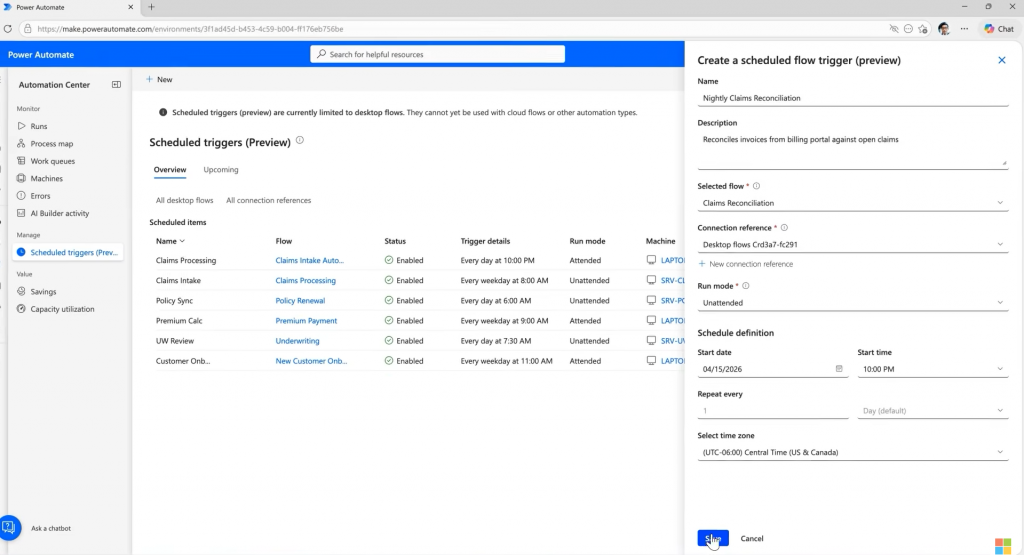
- Power Automate Desktop là gì?
- 1. Tự động xử lý email và file đính kèm
- 2. Tự động nhập dữ liệu từ Excel vào hệ thống
- 3. Tự động tạo và gửi báo cáo định kỳ
- 4. Tự động đối soát và kiểm tra dữ liệu
- 5. Tự động tổ chức, đổi tên và backup file
- 6. Tự động lấy dữ liệu từ website hoặc hệ thống nội bộ
- 7. Tự động kiểm tra SLA và gửi cảnh báo
- 8. Tự động hóa onboarding nhân viên
- 9. Tự động chuẩn hóa dữ liệu trước khi đưa vào Power BI
- 10. Kết hợp Power Automate Desktop với AI
Power Automate Desktop là gì?
Power Automate Desktop là công cụ RPA của Microsoft, giúp tự động hóa các thao tác trên máy tính như mở phần mềm, click chuột, nhập dữ liệu, xử lý Excel, làm việc với file, đọc email, thao tác trên website và kết nối với các quy trình tự động hóa trong hệ sinh thái Microsoft Power Platform.
Nói đơn giản, Power Automate Desktop giống như một “trợ lý số” có thể thực hiện các bước lặp lại trên máy tính theo đúng kịch bản bạn thiết kế. Thay vì nhân viên phải copy-paste, tải file, nhập liệu hoặc kiểm tra dữ liệu thủ công, workflow có thể được tự động hóa để chạy nhanh hơn, ổn định hơn và ít lỗi hơn.
Power Automate Desktop phù hợp với ai?
- Nhân viên văn phòng thường xuyên làm việc với Excel, email, file và website.
- Finance, Accounting, HR, Operations cần tự động hóa quy trình lặp lại.
- Data Analysts cần chuẩn hóa dữ liệu trước khi đưa vào Power BI.
- Business Users muốn tự động hóa công việc mà không cần viết code phức tạp.
- Doanh nghiệp đang dùng phần mềm cũ không có API nhưng vẫn cần tự động hóa thao tác.
Điểm mạnh của Power Automate Desktop là khả năng tự động hóa cả ứng dụng desktop, website và file nội bộ. Vì vậy, công cụ này đặc biệt hữu ích trong các doanh nghiệp vẫn còn nhiều hệ thống legacy hoặc quy trình bán thủ công.
Vì sao Power Automate Desktop quan trọng?
Trong nhiều doanh nghiệp, vấn đề lớn nhất không phải là thiếu nhân sự giỏi. Vấn đề là nhân sự giỏi đang phải dành quá nhiều thời gian cho những công việc lặp lại như copy-paste, tải file, nhập liệu, kiểm tra dữ liệu, gửi email và cập nhật báo cáo.
Đây là những việc cần làm, nhưng không phải lúc nào cũng tạo ra giá trị chiến lược. Power Automate Desktop giúp chuyển các thao tác thủ công này thành workflow tự động, có thể chạy ổn định, nhất quán và dễ kiểm soát hơn.
1. Tự động xử lý email và file đính kèm
Rất nhiều quy trình văn phòng bắt đầu từ email: nhận file báo cáo, tải file đính kèm, đổi tên file, lưu vào thư mục đúng và thông báo cho người liên quan.
Power Automate Desktop có thể giúp gì?
- Tự động mở Outlook hoặc đọc email theo điều kiện.
- Tải file đính kèm từ email.
- Đổi tên file theo ngày, phòng ban hoặc mã khách hàng.
- Lưu file vào folder, OneDrive hoặc SharePoint.
- Gửi thông báo qua email hoặc Microsoft Teams.
Giá trị thật sự không chỉ là tiết kiệm thời gian, mà còn là giảm rủi ro thất lạc file và chuẩn hóa cách doanh nghiệp xử lý thông tin đầu vào.
2. Tự động nhập dữ liệu từ Excel vào ERP hoặc website nội bộ
Đây là một trong những use case mạnh nhất của Power Automate Desktop. Nhiều doanh nghiệp vẫn sử dụng hệ thống cũ không có API, khiến nhân viên phải nhập liệu thủ công từ Excel vào phần mềm.
- Đọc dữ liệu từ Excel.
- Mở phần mềm desktop hoặc website nội bộ.
- Điền form tự động.
- Click button, submit dữ liệu và ghi nhận kết quả.
Với các quy trình có khối lượng lớn như nhập đơn hàng, cập nhật mã sản phẩm, nhập thông tin khách hàng hoặc cập nhật dữ liệu kế toán, RPA có thể tạo ra hiệu quả rất lớn.
3. Tự động tạo và gửi báo cáo định kỳ
Nhiều team đã có báo cáo tốt, nhưng quy trình phân phối báo cáo vẫn còn thủ công. Nhân viên phải export file, đổi tên, attach email và gửi cho nhiều nhóm khác nhau.
- Tự động mở file báo cáo.
- Export sang PDF hoặc Excel.
- Đổi tên file theo ngày báo cáo.
- Gửi email đến đúng danh sách người nhận.
- Lưu bản backup để phục vụ audit.
Insight quan trọng: báo cáo chỉ có giá trị khi đến đúng người, đúng thời điểm. Automation giúp rút ngắn khoảng cách từ dữ liệu đến quyết định.
4. Tự động đối soát và kiểm tra dữ liệu
Finance, Operations và Sales Admin thường phải đối chiếu dữ liệu giữa nhiều file Excel, nhiều hệ thống hoặc nhiều nguồn khác nhau. Đây là công việc dễ sai khi làm thủ công.
- So sánh dữ liệu giữa hai hoặc nhiều file Excel.
- Phát hiện dòng bị thiếu, sai mã, sai số lượng hoặc sai định dạng.
- Tạo file exception report.
- Gửi cảnh báo cho người phụ trách.
Con người rất giỏi phân tích và ra quyết định, nhưng không nên phải kiểm tra hàng nghìn dòng dữ liệu lặp đi lặp lại mỗi ngày.
5. Tự động tổ chức, đổi tên và backup file
File management là một trong những nguyên nhân gây mất năng suất nhiều nhất nhưng thường bị xem nhẹ. Khi file bị lưu sai chỗ, đặt tên không nhất quán hoặc thiếu backup, việc tìm lại thông tin trở nên rất tốn thời gian.
- Tạo folder theo khách hàng, dự án hoặc tháng.
- Đổi tên file theo quy chuẩn.
- Di chuyển file vào đúng thư mục.
- Backup file định kỳ.
- Archive dữ liệu cũ.
Productivity không chỉ nằm ở việc làm nhanh hơn, mà còn nằm ở khả năng tìm lại thông tin nhanh hơn.
6. Tự động lấy dữ liệu từ website hoặc hệ thống nội bộ
Có nhiều hệ thống không cung cấp API hoặc export dữ liệu thuận tiện. Power Automate Desktop có thể tự động mở trình duyệt, đăng nhập, điều hướng và trích xuất dữ liệu cần thiết.
- Login vào portal nội bộ.
- Tải báo cáo từ website.
- Lấy dữ liệu từ bảng trên web.
- Lưu dữ liệu vào Excel hoặc folder chuẩn.
Nhiều doanh nghiệp nghĩ rằng họ không có đủ data. Thực tế, data đang tồn tại nhưng bị khóa trong các thao tác thủ công. Automation giúp giải phóng dữ liệu vận hành.
7. Tự động kiểm tra SLA và gửi cảnh báo
Một workflow tốt không chỉ tự động làm việc, mà còn tự động phát hiện vấn đề. Đây là bước chuyển từ automation sang operational intelligence.
- Kiểm tra ticket quá hạn.
- Phát hiện đơn hàng chưa xử lý.
- Theo dõi folder có file mới hoặc file lỗi.
- Gửi cảnh báo qua Teams hoặc email.
Thay vì chờ đến khi có sự cố, doanh nghiệp có thể dùng automation để phát hiện sớm rủi ro trong quy trình.
8. Tự động hóa onboarding nhân viên
Onboarding thường bao gồm nhiều bước nhỏ nhưng phân tán: gửi email chào mừng, tạo folder, gửi tài liệu, cập nhật checklist và thông báo cho các bộ phận liên quan.
- Tạo folder cho nhân viên mới.
- Gửi email welcome.
- Cập nhật file tracking.
- Gửi checklist cho HR, IT và Manager.
- Lưu hồ sơ theo cấu trúc chuẩn.
Đây là ví dụ tốt cho thấy Power Automate Desktop không chỉ dành cho IT, mà còn rất hữu ích cho HR, Admin và Operations.
9. Tự động chuẩn hóa dữ liệu trước khi đưa vào Power BI
Dashboard đẹp không thể cứu được dữ liệu đầu vào không ổn định. Power Automate Desktop có thể hỗ trợ xử lý các bước tiền xử lý dữ liệu trước khi đưa vào Power BI.
- Chuẩn hóa tên file.
- Gộp nhiều file Excel.
- Kiểm tra định dạng cột.
- Xóa dòng trống hoặc dữ liệu lỗi.
- Đưa file sạch vào folder nguồn cho Power BI.
Nhiều bottleneck của analytics không nằm trong Power BI, mà nằm ở các bước xử lý dữ liệu trước đó. Automation giúp tăng độ tin cậy của toàn bộ pipeline dữ liệu.
10. Kết hợp Power Automate Desktop với AI
Khi kết hợp Power Automate Desktop với AI, doanh nghiệp có thể xây dựng workflow thông minh hơn, đặc biệt trong các quy trình liên quan đến tài liệu, email, hình ảnh hoặc dữ liệu phi cấu trúc.
- AI đọc nội dung invoice hoặc form.
- Power Automate Desktop nhập dữ liệu vào hệ thống.
- Workflow kiểm tra bất thường.
- Gửi cảnh báo hoặc yêu cầu phê duyệt.
Tương lai của productivity không chỉ là “làm nhanh hơn”, mà là biết thiết kế hệ thống để con người, automation và AI phối hợp với nhau hiệu quả hơn.
Doanh nghiệp nên bắt đầu từ đâu?
1. Chọn quy trình lặp lại nhiều nhất
Hãy bắt đầu với các việc diễn ra hằng ngày hoặc hằng tuần, có rule rõ ràng và ít thay đổi.
2. Đo thời gian trước khi automate
Nếu một workflow tiết kiệm 30 phút mỗi ngày cho nhiều người, ROI có thể rất lớn.
3. Chuẩn hóa quy trình trước
Automation không nên tự động hóa một quy trình đang rối. Hãy chuẩn hóa trước khi xây flow.
4. Theo dõi lỗi và cải tiến dần
Một workflow tốt cần logging, exception handling và cơ chế thông báo khi có lỗi.
Kết luận
Power Automate Desktop là một công cụ rất mạnh để tăng năng suất làm việc, đặc biệt trong các doanh nghiệp còn nhiều thao tác thủ công, nhiều file Excel, nhiều hệ thống cũ và nhiều quy trình lặp lại.
Giá trị lớn nhất của automation không chỉ nằm ở việc tiết kiệm vài phút. Giá trị thật sự nằm ở việc giảm lỗi, chuẩn hóa vận hành, tăng tốc ra quyết định và giúp con người tập trung vào công việc có giá trị cao hơn.
Muốn học Power Automate Desktop bài bản từ nền tảng đến thực chiến?
Khóa học Power Automate Desktop tại DaTaxan giúp bạn hiểu cách xây dựng desktop automation, tự động hóa Excel, website, email, file, hệ thống nội bộ và các quy trình văn phòng thực tế.
Xem khóa học Power Automate DesktopPhù hợp cho Business Users, Data Analysts, Finance, HR, Operations và những ai muốn tự động hóa công việc hằng ngày.